Manual de Usuario: Catálogo de Apoderado Legal e Impresión en Contingencia
1. Objetivo del módulo
Este módulo tiene como objetivo permitir el registro, administración y consulta de los Apoderados Legales autorizados dentro de la plataforma. Su propósito principal es habilitar la funcionalidad de "Impresión en Contingencia", la cual genera un documento de soporte firmado por el Apoderado Legal en situaciones de contingencia operativa. Esto asegura la continuidad del despacho aduanero cuando no se dispone de un folio de Manifestación de Valor Electrónica (MVE). Está dirigido a los ejecutivos de tráfico, coordinadores de operación aduanera y administradores del sistema.
2. Ubicación dentro del sistema
Menú Lateral > CATÁLOGOS > APODERADO LEGAL (La funcionalidad de impresión se ejecuta desde: Menú Lateral > MONITOR DE MVE > Tabla principal de registros)
3. Proceso paso a paso
Alta de un Apoderado Legal en el Catálogo:
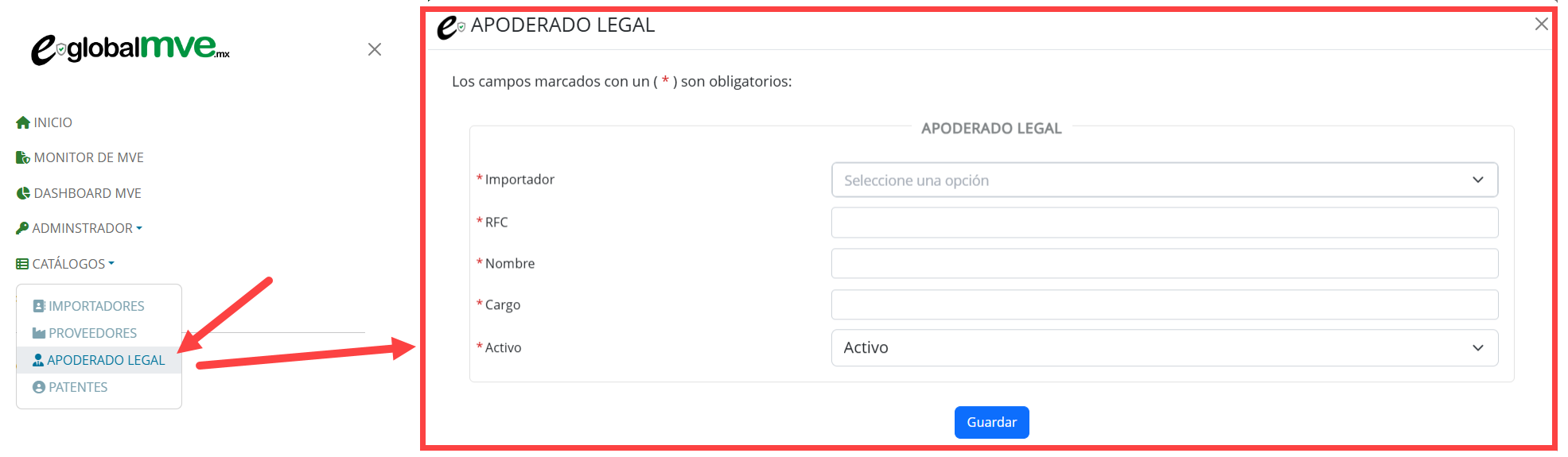
Diríjase al menú lateral izquierdo del sistema, localice el menú desplegable CATÁLOGOS y haga clic en la opción APODERADO LEGAL para abrir el formulario de registro.
Seleccione la empresa correspondiente en el menú desplegable del campo obligatorio Importador.
Ingrese la clave del Registro Federal de Contribuyentes en el campo de texto obligatorio RFC.
Capture el nombre completo del representante en el campo de texto obligatorio Nombre.
Escriba la posición jerárquica u operativa de la persona en el campo de texto obligatorio Cargo.
Verifique que el campo desplegable obligatorio Activo se encuentre con la opción "Activo" seleccionada por defecto para garantizar la vigencia del registro.
Revise que todos los datos coincidan con la documentación legal de la empresa y haga clic en el botón azul Guardar ubicado en la parte inferior central del formulario para consolidar el alta en el sistema.
Ejecución de la Impresión en Contingencia:
Diríjase al menú lateral izquierdo del sistema y haga clic en la opción MONITOR DE MVE.
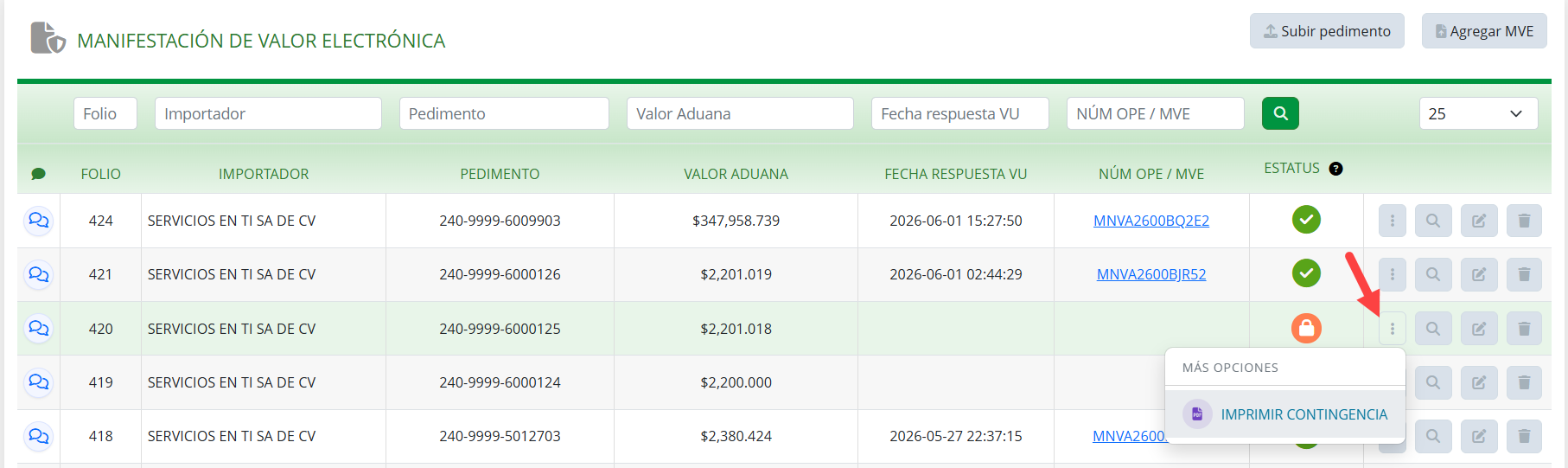
Ubique en la tabla de registros la fila de la Manifestación de Valor Electrónica con la que desea trabajar. Asegúrese visualmente de que la columna ESTATUS muestre un icono de candado color naranja, el cual representa el estado de "Validaciones Aceptadas".
Localice las opciones de la fila en el extremo derecho y haga clic en el botón de tres puntos verticales (MÁS OPCIONES) para desplegar el menú contextual secundario.
Haga clic en la opción IMPRIMIR CONTINGENCIA que se muestra dentro del menú desplegable. El sistema validará de manera automática que exista un Apoderado Legal debidamente guardado en el catálogo para el importador seleccionado.
Visualice el documento PDF que el sistema desplegará en una nueva ventana del navegador, el cual posee una estructura similar al Acuse de Manifestación de Valor, pero firmado digitalmente por el Apoderado Legal y omitiendo la asignación de un folio de MVE.
Utilice los comandos del navegador para descargar o mandar a impresión el archivo físico según las necesidades operativas de la aduana.
4. Consideraciones importantes
Restricción estricta de Estatus: La opción para ejecutar la acción IMPRIMIR CONTINGENCIA solo estará disponible para aquellos registros que se encuentren con el icono de candado naranja correspondiente a "Validaciones Aceptadas".
Precondición de Catálogo: El sistema bloqueará o no aplicará la generación del documento si no se encuentra registrado previamente un Apoderado Legal asociado al importador del movimiento.
Ausencia de Folio: Por su naturaleza de contingencia operativa ante caídas de sistemas externos, el archivo PDF generado no contendrá un folio de MVE, siendo la firma del apoderado el elemento de validez que ampara la transacción.
5. Impacto funcional
Este módulo automatiza la mitigación de errores por indisponibilidad de la plataforma aduanera, enlazando directamente la base de datos del catálogo APODERADO LEGAL con las acciones del MONITOR DE MVE. Esto evita retrasos en el despacho y previene la manipulación manual de acuses, manteniendo un control estricto de quién firma las declaraciones en papel de contingencia.
6. Errores comunes o advertencias del sistema
Problema: El sistema no despliega la opción de contingencia al presionar el botón de tres puntos.
Solución: Valore visualmente la columna ESTATUS. Si muestra un icono de verificación verde o se encuentra vacío, la función estará oculta, ya que solo se activa bajo el icono de candado naranja.
Problema: Al dar clic en guardar en el catálogo de apoderados, el registro es rechazado por el sistema.
Verificación: Compruebe que no haya dejado vacíos los campos marcados con un asterisco rojo (*), prestando especial atención a que los menús desplegables de Importador y Activo tengan una opción válida seleccionada.
7. Ejemplo práctico (descriptivo)
Escenario: El usuario necesita procesar con urgencia el pedimento de la empresa "SERVICIOS EN TI SA DE CV", pero la conexión para timbrar los folios electrónicos externos está fallando. El registro correspondiente en el Monitor de MVE muestra el candado naranja.
Pasos a seguir: El operador ingresa a la sección de Catálogos > Apoderado Legal y se cerciora de que el representante de dicho importador esté capturado. Acto seguido, regresa al Monitor de MVE, localiza el pedimento afectado, presiona el botón de los tres puntos verticales y selecciona "Imprimir Contingencia".
Resultado y Verificación: El sistema abre una ventana emergente cargando un PDF formalizado. El operador valida en la pantalla que el documento contiene toda la información de la mercancía, la firma correspondiente al Apoderado Legal registrado en el catálogo y que el campo de folio de MVE se encuentra vacío, confirmando que está listo para su resguardo o presentación.
8. Preguntas frecuentes (FAQ)
¿Por qué la Impresión en Contingencia no trae un número de folio de MVE?
Porque se genera precisamente para solventar las ventanas de tiempo en las que el sistema centralizado no puede emitir folios electrónicos. La firma de responsabilidad del Apoderado Legal funge como el validador del documento.
¿Qué campos son obligatorios rellenar para dar de alta al Apoderado Legal?
Todos los campos de la interfaz son obligatorios: Importador, RFC, Nombre, Cargo y Activo, identificados visualmente con un asterisco rojo (*).
¿Puedo generar esta impresión de contingencia si el estatus tiene una palomita verde?
No. El estatus de palomita verde significa que la MVE ya cuenta con folio oficial emitido con éxito. La funcionalidad de contingencia está restringida exclusivamente para registros en estatus de candado naranja ("Validaciones Aceptadas").
9. Glosario
MVE (Manifestación de Valor Electrónica): Declaración obligatoria transmitida de manera electrónica que dictamina el valor de las mercancías para efectos aduaneros.
Estatus de Candado Naranja: Estado del sistema eglobalmve.mx que indica que la información del pedimento ha sido validada y aceptada localmente de manera correcta, quedando en espera de la asignación del folio definitivo.
Importador: Persona física o moral que introduce mercancías al territorio nacional y a la cual se le asocian los Apoderados Legales en el catálogo.
10. Control de versiones
Versión: 2.0
Fecha de actualización: 2 de junio de 2026
¿Le ha sido útil este artículo?
¡Qué bien!
Gracias por sus comentarios
¡Sentimos mucho no haber sido de ayuda!
Gracias por sus comentarios
Sus comentarios se han enviado
Agradecemos su esfuerzo e intentaremos corregir el artículo