Dentro del sistema e-GlobalMVE, se ha implementado una nueva funcionalidad en el apartado de Plantillas. Esta opción permite al usuario definir de manera precisa el comportamiento y los criterios de conversión de moneda para los importes que son transmitidos a VUCEM.
Esta configuración es fundamental para asegurar que la declaración de valores e incrementables cumpla con los requisitos operativos y legales de la transmisión electrónica.
Acceso al Menú de Configuración
1. Una vez iniciada su sesión en el sistema Global MVE, ubique el icono de navegación principal situado en la esquina superior izquierda, Haga click en el icono de las tres líneas horizontales. Esto desplegará el panel lateral con los módulos disponibles en el sistema.
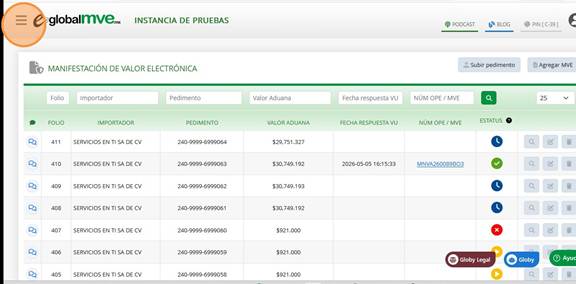
2. Localice el módulo de Configuración dentro del listado de opciones del menú principal. Haga click sobre la opción señalada.
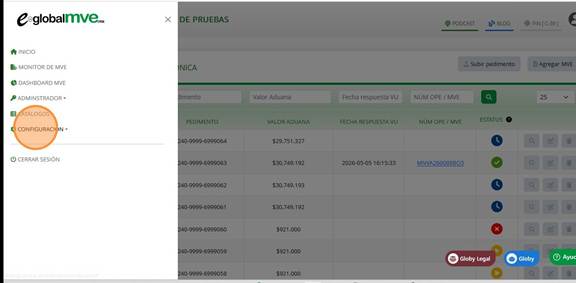
3. Al seleccionar el menú de configuración, se habilitará un submenú desplegable, Identifique y haga click en la opción Plantillas.
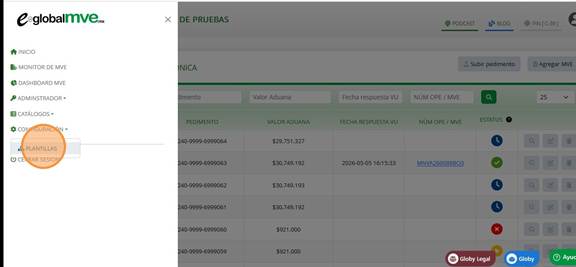
Para Dar de Alta una Nueva Plantilla:
- Ubique el botón "Nueva Plantilla" o el icono de "+" (generalmente situado en la parte superior del listado).
- Al crear una nueva, deberá asignar un nombre descriptivo antes de proceder a la configuración de los criterios de moneda para VUCEM.
4. Localice la plantilla en el listado y haga click en el botón de Editar. Esto abrirá la configuración actual para realizar los ajustes de moneda mencionados.
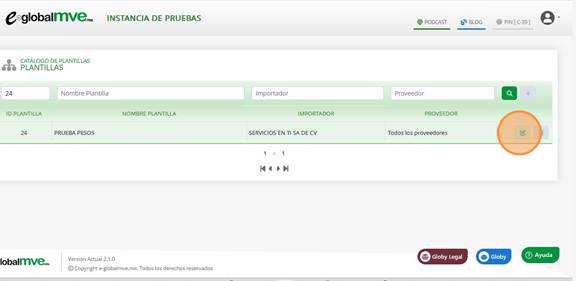
5. Dentro de la interfaz de la plantilla, ubique el recuadro titulado "CRITERIO DE MONEDA EN IMPORTES". Aquí deberá configurar los dos bloques de decisión que determinarán la estructura del XML para VUCEM:
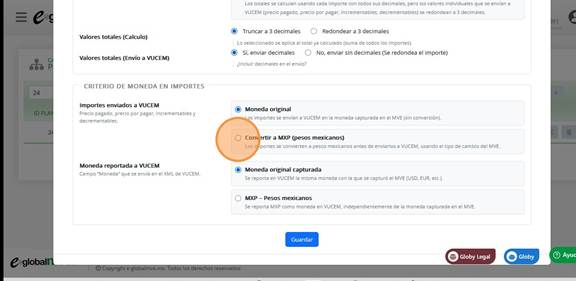
6. Para efectos de este manual y siguiendo el flujo de la imagen, realizaremos la siguiente selección:
- Resultado: El sistema tomará el valor capturado (ej. 1,000 USD) y lo transformará según el tipo de cambio (ej. 17,000 MXP).
- Resultado: El XML indicará la clave de la divisa original (ej. USD), aunque el importe ya esté convertido.
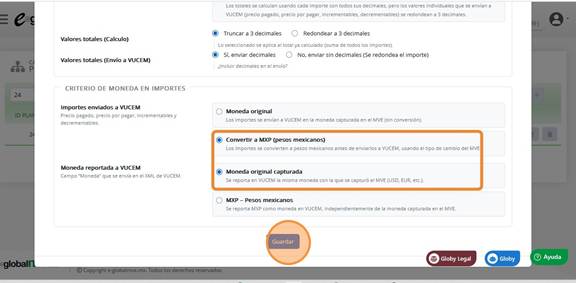
IMPORTANTE: El criterio de configuración seleccionado en este manual (Ej: Convertir a MXP con Moneda Original Capturada) no representa una disposición oficial ni un criterio definido por las autoridades aduaneras.
Este flujo se presenta exclusivamente como un ejemplo visual con fines ilustrativos para demostrar las capacidades técnicas del sistema Global MVE. Es responsabilidad absoluta del usuario determinar y aplicar los criterios de moneda e importes que correspondan, de acuerdo con la legislación vigente y los lineamientos internos de su operación.
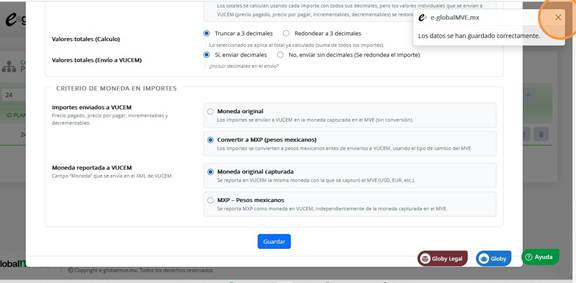
Vinculación en la MVE
7. Una vez configurada la plantilla con los criterios de moneda, el siguiente paso es aplicarla dentro de una MVE (Manifestación de Valor Electrónica).
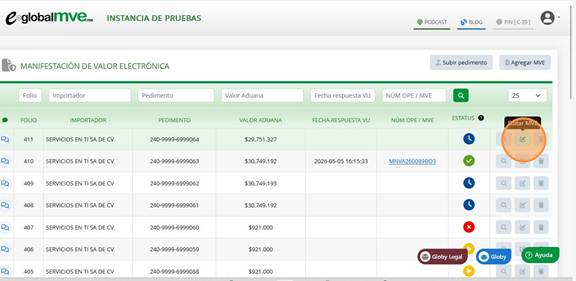
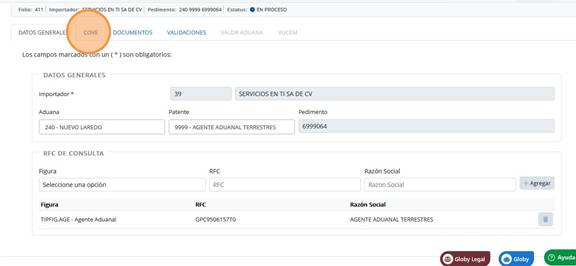
8. En la parte superior del formulario de edición de la MVE, localice y haga clic en la pestaña denominada COVE.
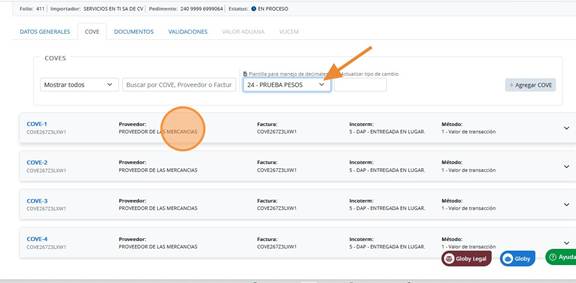
9. Despliegue el listado y seleccione la plantilla que configuramos previamente (aquella con el criterio de Convertir a MXP y Moneda Original Para este ejemplo). Edite el COVE:
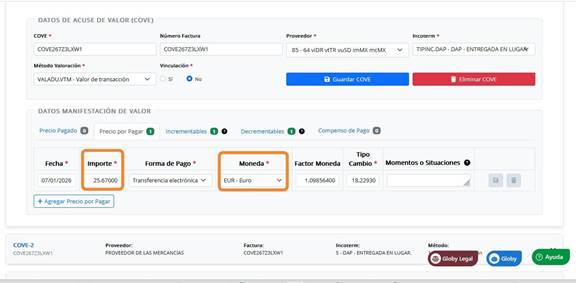
10. Para este caso práctico, observe los siguientes valores cargados en el sistema:
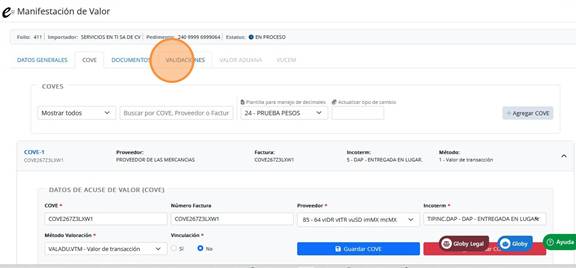
11. Dentro del registro de la MVE, localice y seleccione la pestaña Validaciones.
12. Revisión de Valores Aplicados: En esta pantalla, el sistema mostrará un desglose de cómo se reportarán los importes. Es aquí donde podrá confirmar:
- Si el importe original (ej. 25.67 EUR) fue convertido correctamente a pesos (MXP) según el tipo de cambio y factor capturados.
- Si la clave de moneda que se enviará es la que usted determinó en la configuración de la plantilla. Si es correcto damos click en "Estoy de acuerdo con la Validaciones"
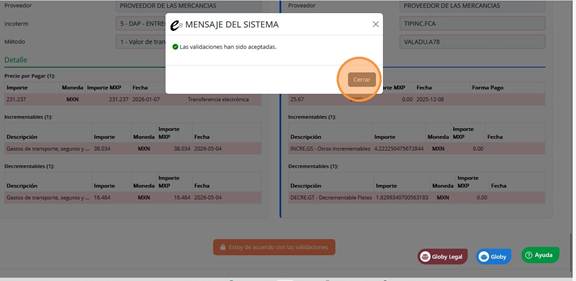
13. Dentro de la edición de la MVE, diríjase a la pestaña denominada VUCEM. Una vez que los datos en esta pestaña han sido validados visualmente por el usuario, el registro está listo para ser enviado a la Ventanilla Única con la seguridad de que cumple con los criterios operativos definidos.
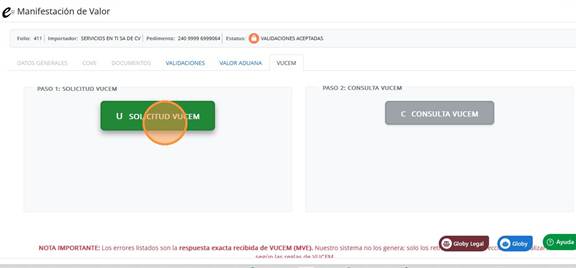
14. Una vez que los datos en esta pestaña han sido validados visualmente por el usuario, el registro está listo para ser enviado a la Ventanilla Única con la seguridad de que cumple con los criterios operativos definidos.
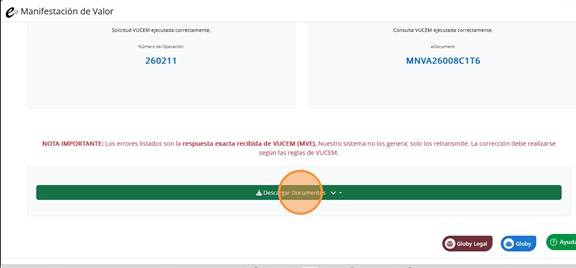
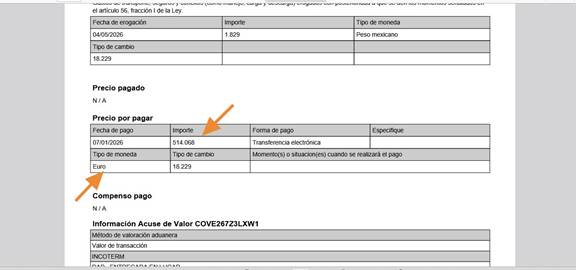
15. Una vez realizada la transmisión, el sistema habilita un botón para [descargar el PDF con la respuesta de VUCEM].
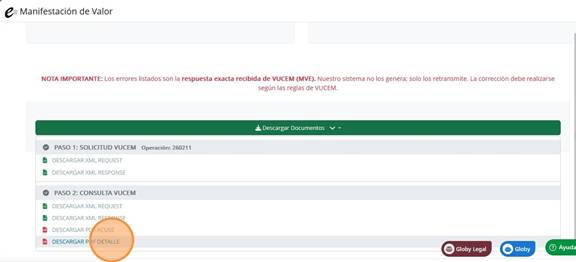
16. En este documento podrá confirmar visualmente que el proceso se ejecutó según su configuración (por ejemplo: importes en pesos con clave de moneda en euros).
¿Le ha sido útil este artículo?
¡Qué bien!
Gracias por sus comentarios
¡Sentimos mucho no haber sido de ayuda!
Gracias por sus comentarios
Sus comentarios se han enviado
Agradecemos su esfuerzo e intentaremos corregir el artículo